“易”起涨知识之如何抠图
“易”起涨知识之如何抠图
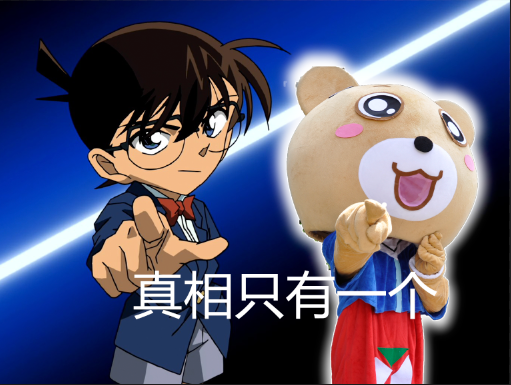
在我们的生活中,图像处理已然成为不可缺少的一部分。在日常中,我们会处理自拍照,比如美个白、瘦个脸;在工作中,我们会处理一些不满意的照片,使其更加的好看点。但有时候,你需要的只是照片中的某一部分却不满意它的背景时,我们就会用到图像处理的最重要的一部分-抠图了!我们可以通过“抠图”来将照片中自己想要的一部分抠出来,给它换个背景或和其他照片组合起来。接下来我将为大家介绍下如何去抠图。
第一种方法:office系列
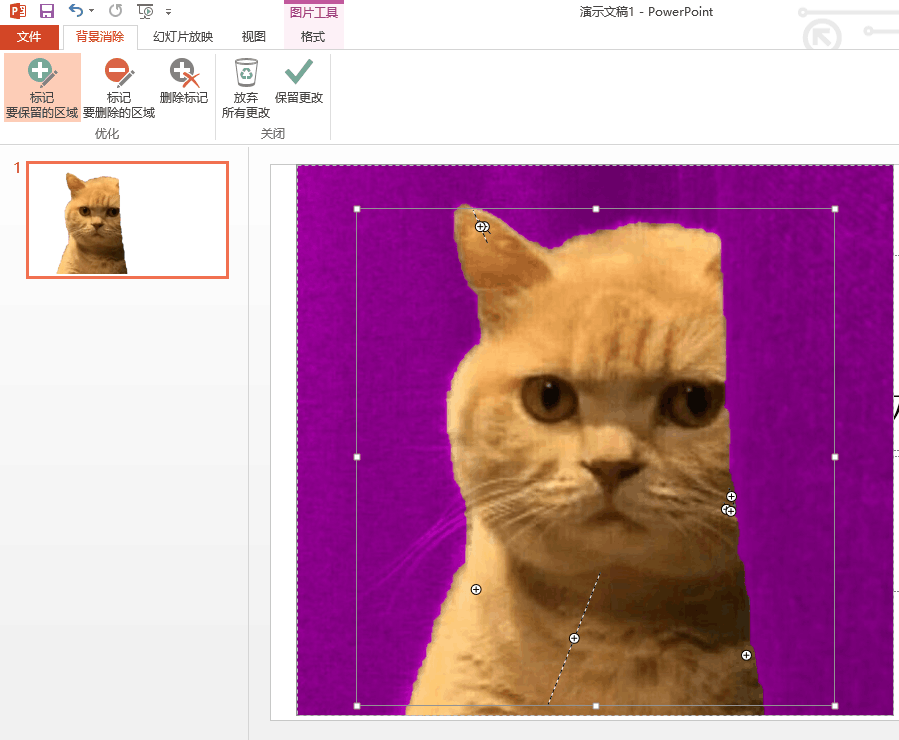
Powerpoint,俗称ppt,是一款演示文稿软件,用户可以在投影仪或者计算机上进行演示,在这里就不多介绍PPT了。这次介绍的是PPT中一款简单而又粗暴的功能-删除背景!用这个功能我们可以方便且快速的抠出我们想要的人物或物品了。首先,我们用PPT打开素材图片;其次,点左上角的删除背景功能;接下来,点选要保留或者删除的区域。完成,就是这么简单。
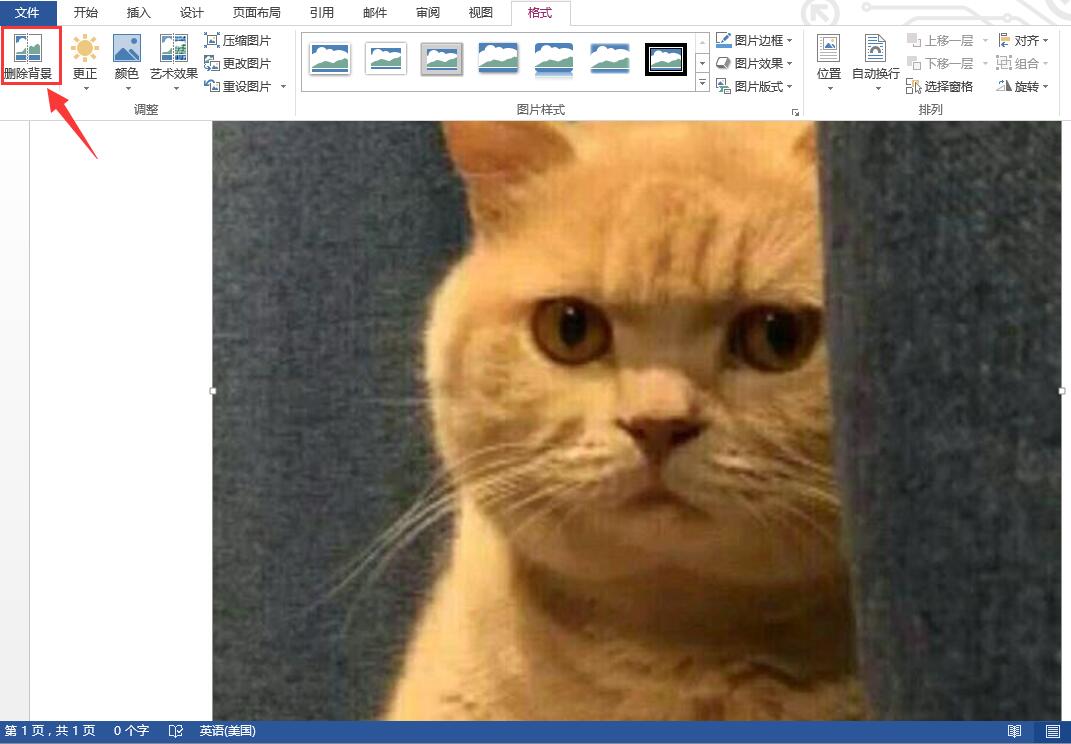
Word是一款文字处理器应用程序,我们可以用它来处理文字和图片,可以说是现代最常用软件之一。在这里我们可以用它来快速的抠图,对于时间紧急的情况来说可谓是十分的适合。同上,我们打开图片素材,选择图片工具的第一项,背景消除,删除背景,智能识别,可以自行调整,点选、框选都可以,十分方便。
第二种方法:photoshop
Photoshop,俗称PS,全称Adobe Photoshop。是一款十分高大上的图像处理软件,通过PS我们可以处理大多数的图片,虽然上手难,但熟练后是真的十分方便且强大的!在photoshop中,有许多种方法可以抠图,面对不同的情况,我们可以选择最适合的方法来抠出图片中想要的部分。
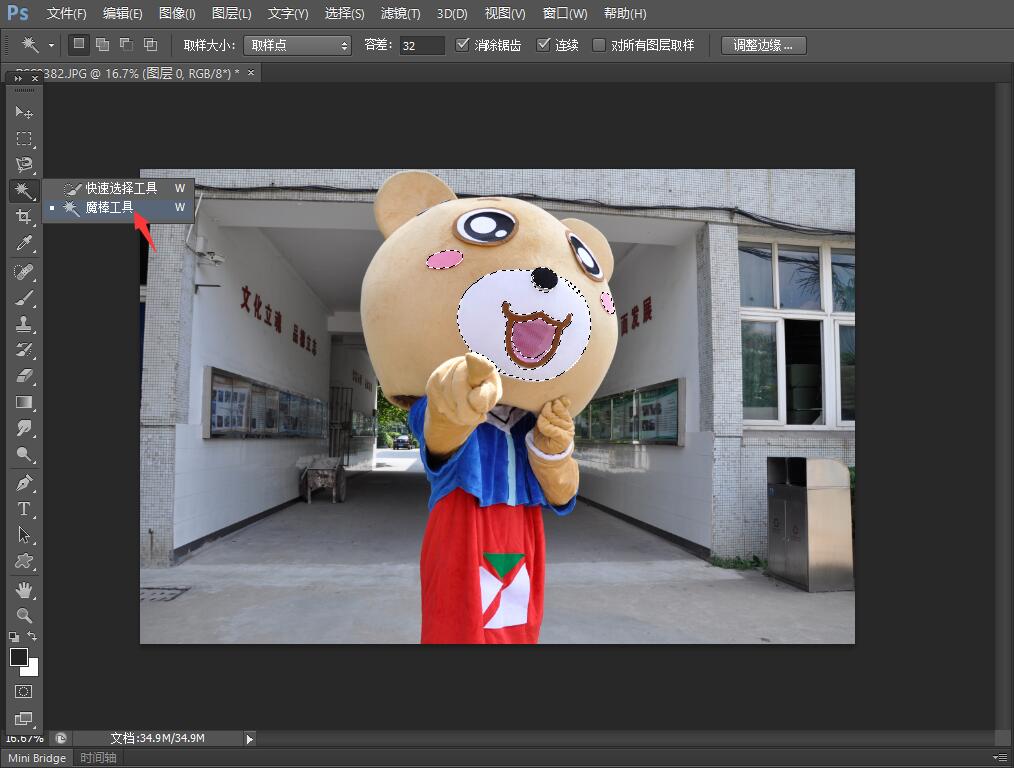
1.魔术棒法:
魔术棒是最直观、最简单的方法,适用于图像和背景色色差明显、图像边界清晰的地方。使用方法很简单,选择魔术棒工具,根据我们的需求修改容差,点击我们需要的部分,就可以选择我们想要的部分了。
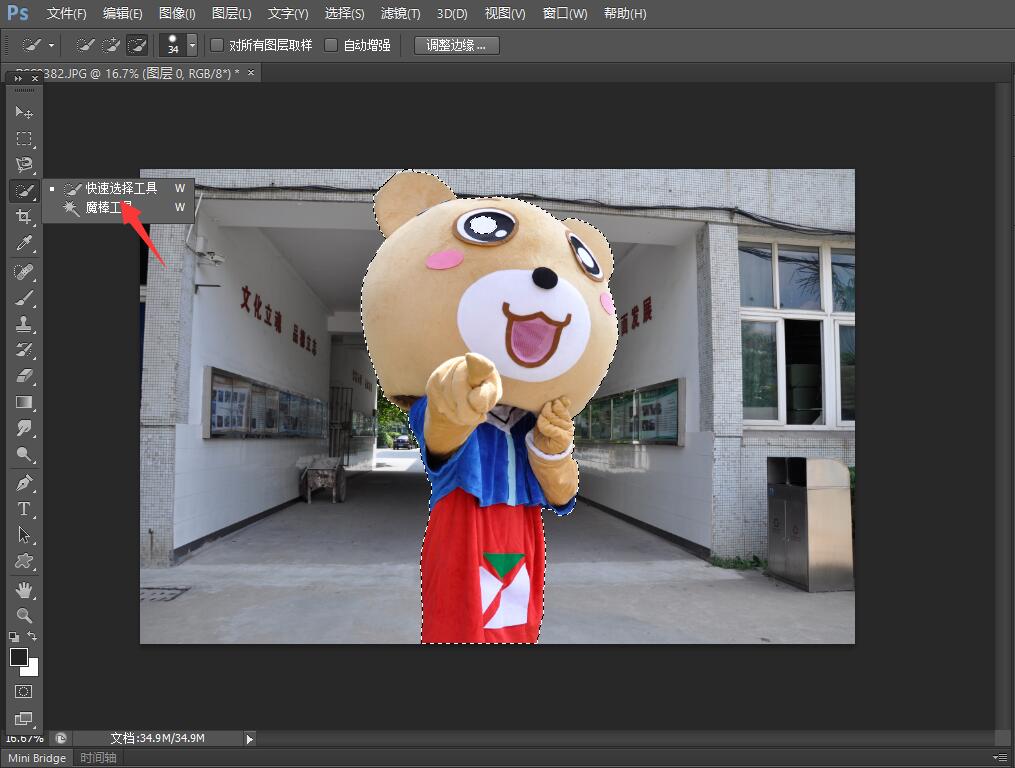
2.快速选择法:
快速选择工具是最快速,最方便的方法,适用于大规模且图像边界清晰的地方。只需要选择快速选择工具,然后按住鼠标拖动,就可以选择我们想要的部分了。
3.套索法:
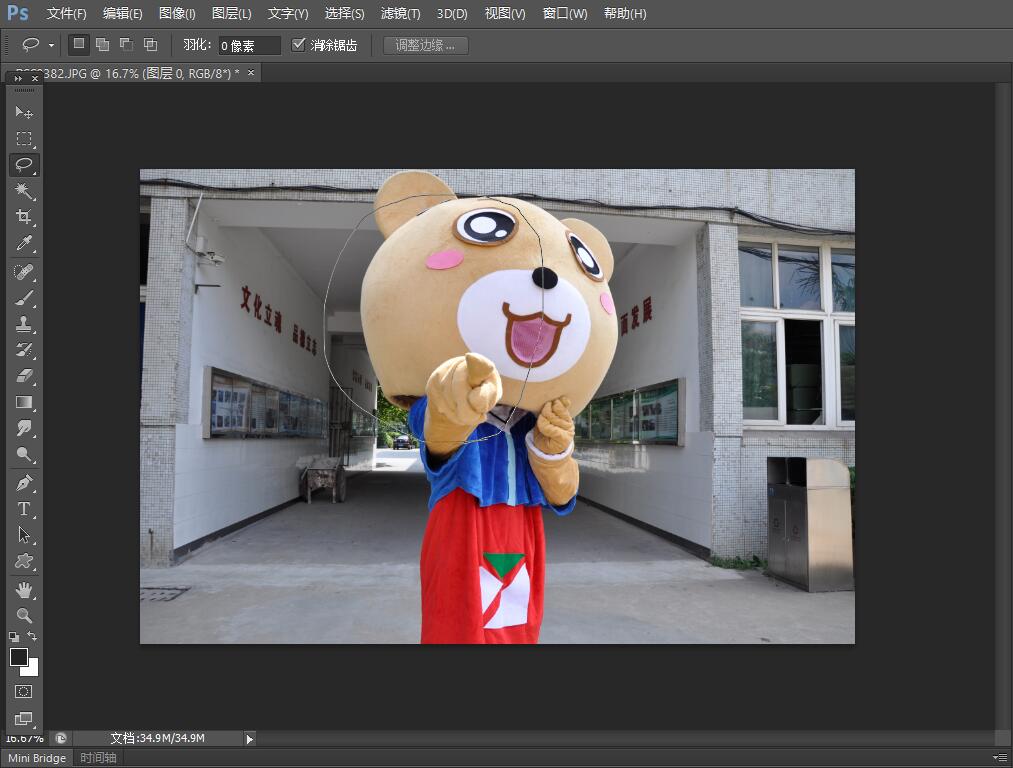
套索工具是一款十分随性的工具。通过它,我们可以自由的画出自己想要的选区,由于选区效果不佳,所以不推荐使用。
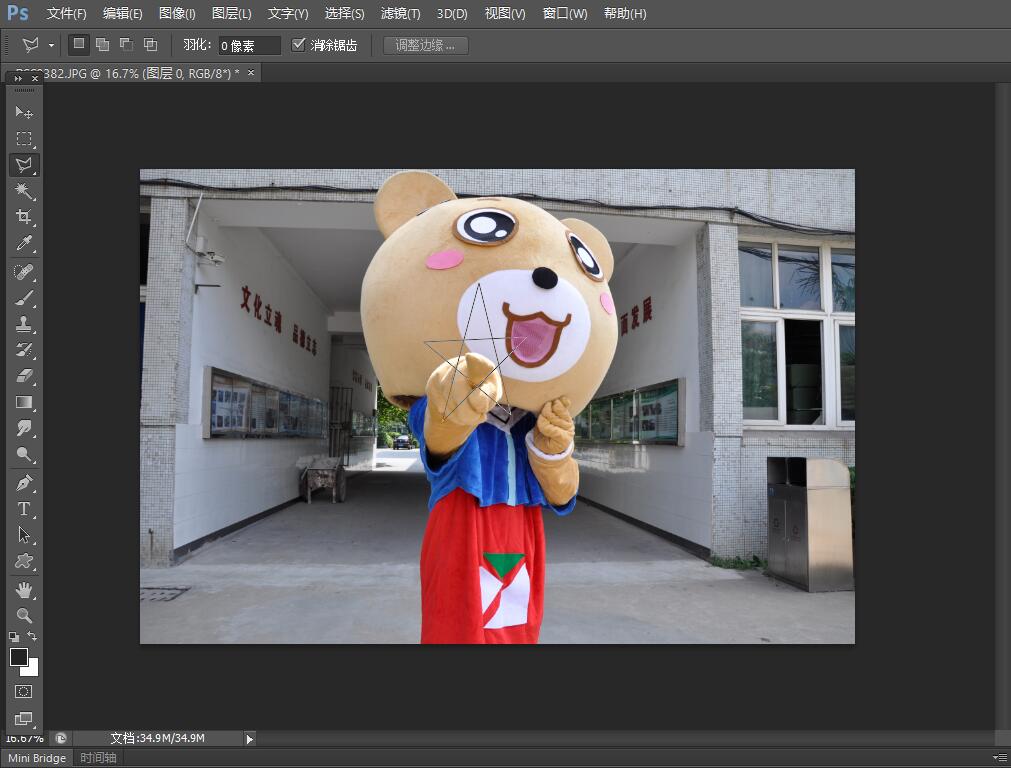
多边形套索工具跟套索工具差不多。通过它,我们可以拉一条条直线来选择一个多边形选区,但选区效果也不佳,所以不推荐使用。
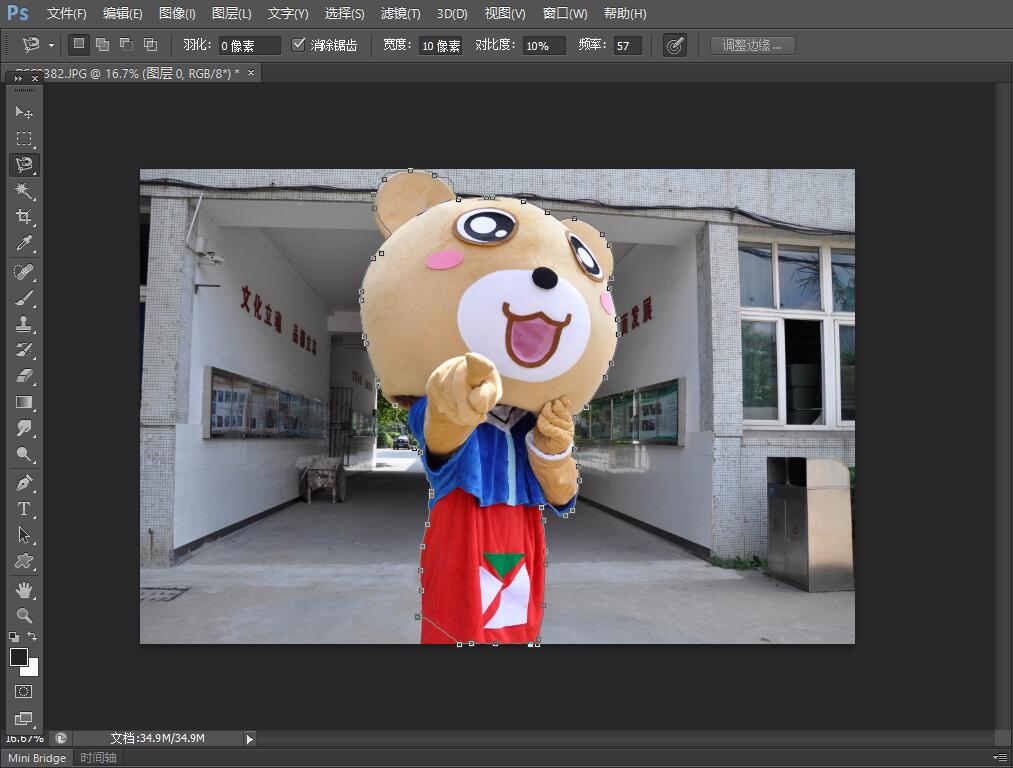
磁性套索工具适用于轮廓清晰的地方。通过它,我们只需要在轮廓上点击一下,然后沿着轮廓慢慢移动鼠标,绕完一圈后点击起点,就可以完成一个选区,抠出我们想要的部位了。
以上就是简单的抠图方法了,在不同的情况下可以选择最佳的方法来抠出图中我们想要的部分。当然,还有许多种复杂的抠图方法,在这里就不一一介绍了,希望这些抠图方法能帮助到你。
文:技术部江浩东
图:技术部江浩东

 正在加载中,请稍等...